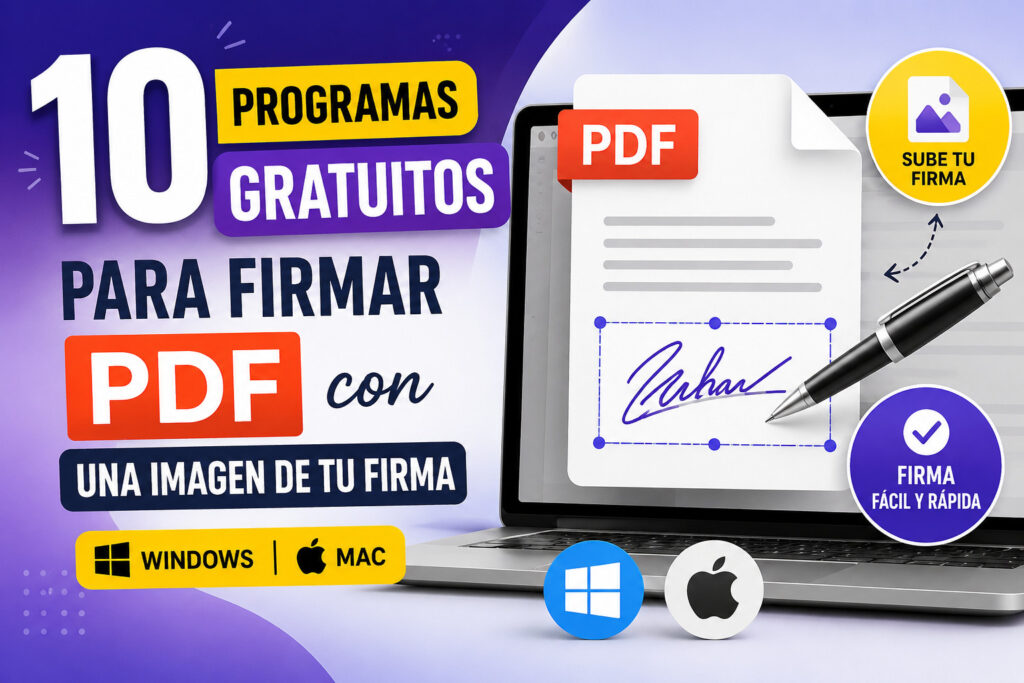
Si ya tienes una firma escaneada o una firma en formato PNG con fondo transparente, no necesitas imprimir documentos ni pagar una suscripción para firmar archivos PDF.
Actualmente existen excelentes programas gratuitos que permiten insertar una imagen de tu firma en un PDF de forma rápida y segura. Algunos funcionan completamente sin conexión, mientras que otros ofrecen versiones web para mayor comodidad.
En esta guía encontrarás los 10 mejores programas gratuitos para firmar PDFs con una imagen de firma, compatibles con Windows y macOS.
¿Qué debes buscar en un programa para firmar PDF?
Antes de elegir una herramienta, es recomendable comprobar que incluya:
- Compatibilidad con Windows o Mac.
- Posibilidad de importar imágenes PNG o JPG.
- Sin marcas de agua en la versión gratuita.
- Interfaz sencilla.
- Protección de documentos y privacidad.
- Herramientas adicionales para editar o anotar PDFs.
1. PDFgear
PDFgear es uno de los editores PDF gratuitos más completos disponibles actualmente. Su versión de escritorio ofrece prácticamente todas las funciones sin anuncios, límites ni marcas de agua.
Sistema operativo compatible: Windows, Mac
Sitio web: https://www.pdfgear.com
Ventajas
- Totalmente gratuito.
- Sin límites de páginas.
- Sin marcas de agua.
- Permite importar firmas en PNG o JPG mediante la herramienta Fill & Sign.
- Incluye edición de PDF, OCR, anotaciones y gestión de páginas.
Desventajas
- Es un software relativamente nuevo.
- La interfaz recibe actualizaciones frecuentes.
2. Apple Preview
Preview es la aplicación integrada de macOS para visualizar documentos y fotografías. Además de abrir PDFs, incorpora herramientas muy útiles para añadir firmas.
Sistema operativo compatible: Mac
Sitio web: Aplicación integrada en macOS.
Ventajas
- Viene preinstalada.
- Totalmente gratuita.
- Permite importar imágenes de firmas.
- También puedes crear una firma usando el trackpad o la cámara FaceTime.
- Excelente rendimiento sin conexión.
Desventajas
- Solo disponible para macOS.
- Carece de funciones avanzadas de edición masiva.
3. Adobe Acrobat Reader (Versión gratuita)
Adobe Acrobat Reader continúa siendo el estándar para visualizar documentos PDF y su herramienta Fill & Sign permite añadir firmas fácilmente.
Sistema operativo compatible: Windows, Mac
Sitio web: https://get.adobe.com/reader/
Ventajas
- Gran compatibilidad con documentos PDF.
- Guarda tu firma para reutilizarla.
- Interfaz muy intuitiva.
- Firma mediante imagen, dibujo o texto.
Desventajas
- Muchas funciones avanzadas requieren Acrobat Pro.
- Instalación relativamente pesada.
4. Foxit PDF Reader
Foxit es una alternativa muy popular a Adobe que ofrece herramientas gratuitas para leer, comentar y firmar documentos.
Sistema operativo compatible: Windows, Mac
Sitio web: https://www.foxit.com/pdf-reader/
Ventajas
- Permite importar imágenes de firmas.
- Muy rápido.
- Incluye anotaciones y formularios.
- Protección mediante contraseña.
Desventajas
- Muestra avisos para actualizar a la versión Pro.
- Su barra de herramientas puede resultar extensa.
5. PDF24 Creator
PDF24 Creator destaca por ofrecer una gran cantidad de herramientas PDF completamente gratuitas.
Sistema operativo compatible: Windows (escritorio), Mac (versión web)
Sitio web: https://www.pdf24.org
Ventajas
- Sin restricciones de uso.
- Procesamiento local para mayor privacidad.
- Permite unir, dividir, comprimir y firmar PDFs.
- Sin costes ocultos.
Desventajas
- La interfaz de escritorio parece algo antigua.
- La versión completa solo está disponible para Windows.
6. LibreOffice Draw
LibreOffice Draw forma parte del conocido paquete LibreOffice y permite editar documentos PDF como si fueran gráficos.
Sistema operativo compatible: Windows, Mac, Linux
Sitio web: https://www.libreoffice.org/
Ventajas
- Código abierto.
- Gratuito para uso personal y comercial.
- Inserta imágenes de firmas fácilmente.
- Permite modificar textos y objetos del PDF.
Desventajas
- Algunos documentos complejos pueden cambiar ligeramente el formato.
- Requiere instalar el paquete LibreOffice.
7. Okular
Okular es un visor de documentos desarrollado por la comunidad KDE que incluye herramientas de anotación muy completas.
Sistema operativo compatible: Windows, Mac, Linux
Sitio web: https://okular.kde.org/
Ventajas
- Software libre.
- Muy ligero.
- Permite guardar firmas como sellos reutilizables.
- Compatible con múltiples formatos además de PDF.
Desventajas
- La instalación en macOS requiere algunos pasos adicionales.
- Diseño más funcional que moderno.
8. PDF-XChange Editor (Versión gratuita)
Este editor para Windows es conocido por su velocidad y por ofrecer numerosas opciones avanzadas.
Sistema operativo compatible: Windows
Sitio web: https://www.pdf-xchange.com/product/pdf-xchange-editor
Ventajas
- Permite crear sellos personalizados con imágenes de firmas.
- Muy rápido incluso en equipos antiguos.
- Control preciso sobre tamaño, rotación y transparencia.
Desventajas
- No existe versión para Mac.
- Algunas funciones premium añaden marca de agua si se utilizan accidentalmente.
9. Sejda PDF (Versión gratuita)
Sejda es una herramienta sencilla pensada para tareas rápidas de edición y firma de documentos.
Sistema operativo compatible: Windows, Mac, Web
Sitio web: https://www.sejda.com
Ventajas
- Diseño limpio.
- Compatible con PNG, JPG y SVG.
- Disponible tanto en navegador como en aplicación de escritorio.
Desventajas
- Limitado a 3 tareas diarias en la versión gratuita.
- La edición sin conexión requiere instalar la aplicación.
10. Smallpdf
Smallpdf es una plataforma online muy popular para editar y firmar documentos PDF.
Sistema operativo compatible: Windows, Mac y Linux mediante navegador.
Sitio web: https://smallpdf.com/sign-pdf
Ventajas
- No necesita instalación.
- Muy fácil de utilizar.
- Permite subir imágenes de firmas rápidamente.
- Utiliza cifrado para proteger los documentos.
Desventajas
- La versión gratuita tiene límites diarios.
- Requiere conexión a Internet.
Tabla comparativa
| Programa | Windows | Mac | Sin marca de agua | Permite imagen de firma |
|---|---|---|---|---|
| PDFgear | ✅ | ✅ | ✅ | ✅ |
| Apple Preview | ❌ | ✅ | ✅ | ✅ |
| Adobe Acrobat Reader | ✅ | ✅ | ✅ | ✅ |
| Foxit PDF Reader | ✅ | ✅ | ✅ | ✅ |
| PDF24 Creator | ✅ | Web | ✅ | ✅ |
| LibreOffice Draw | ✅ | ✅ | ✅ | ✅ |
| Okular | ✅ | ✅ | ✅ | ✅ |
| PDF-XChange Editor | ✅ | ❌ | ✅* | ✅ |
| Sejda PDF | ✅ | ✅ | Sí (con límites) | ✅ |
| Smallpdf | Web | Web | Sí (con límites) | ✅ |
*Siempre que se utilicen únicamente las funciones gratuitas.
¿Cuál es el mejor programa gratuito?
La elección depende de tus necesidades:
- Mejor opción para Windows y Mac: PDFgear.
- Mejor para usuarios de Mac: Apple Preview.
- Mayor compatibilidad: Adobe Acrobat Reader.
- Mejor opción de código abierto: LibreOffice Draw.
- Más rápido para Windows: PDF-XChange Editor.
- Mejor solución online: Smallpdf o Sejda.
Una alternativa aún más sencilla: firmar PDFs directamente desde el navegador
Si no deseas instalar ningún programa, también puedes utilizar Firma IA, una herramienta gratuita que permite:
- Firmar documentos PDF online.
- Subir una imagen de tu firma.
- Crear una firma manuscrita desde cero.
- Mejorar una firma con inteligencia artificial.
- Descargar el documento firmado en pocos segundos.
Es una excelente opción para quienes buscan una solución rápida, gratuita y accesible desde cualquier dispositivo.
Conclusión
Hoy en día existen numerosas alternativas gratuitas para insertar una imagen de tu firma en documentos PDF sin pagar licencias costosas. Desde soluciones de escritorio como PDFgear, LibreOffice Draw o Apple Preview, hasta plataformas online como Smallpdf y Sejda, encontrarás opciones para prácticamente cualquier sistema operativo.
Si buscas la máxima comodidad sin instalar software, una herramienta web como Firma IA puede ayudarte a firmar documentos en cuestión de segundos directamente desde tu navegador.