
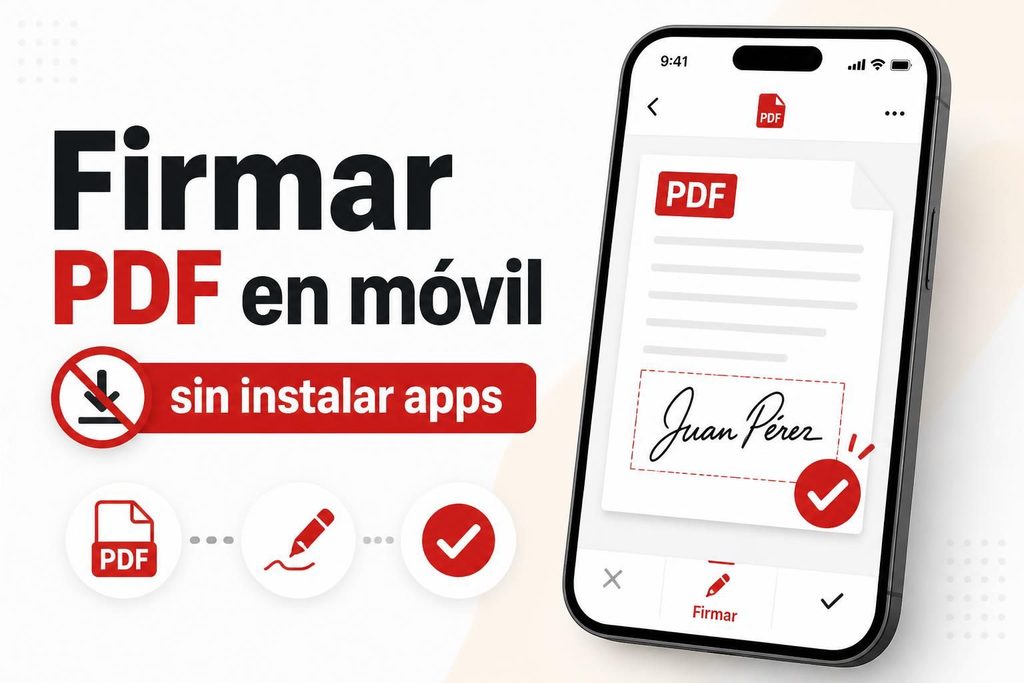
Si necesitas firmar un PDF desde el móvil, probablemente no quieras descargar otra aplicación, crear una cuenta ni empezar una prueba gratuita que después se convierte en una suscripción.
La buena noticia es que, para una firma sencilla, puedes hacerlo directamente desde el móvil. En iPhone, Markup o Marcación permite crear y añadir una firma a un PDF. En Android, Google Drive y Files by Google permiten realizar anotaciones sobre archivos PDF usando el dedo o un lápiz digital.
En esta guía te explicamos cómo firmar un PDF en el móvil sin instalar aplicaciones, tanto en iPhone como en Android.
Cómo firmar un PDF en iPhone sin instalar aplicaciones
El iPhone incluye herramientas integradas para añadir firmas a documentos. Con Markup puedes crear una firma con el dedo, colocarla en el PDF y cambiar su tamaño o posición.
1. Abre el PDF
Abre el documento PDF desde Archivos, Mail, Mensajes u otra aplicación compatible.
Si el documento todavía está en un correo electrónico, primero ábrelo y guárdalo en el iPhone si es necesario.
2. Abre Markup
Busca la opción Marcación o Markup.
Dependiendo de dónde hayas abierto el documento, puede aparecer directamente en la barra de herramientas o dentro del menú de opciones.
3. Añade tu firma
Una vez abierta la herramienta Markup:
- Toca el botón +.
- Selecciona Añadir firma.
- Firma con el dedo.
- Toca Listo.
- Coloca la firma en el lugar correspondiente del PDF.
Apple permite guardar la firma para utilizarla nuevamente en otros documentos. También puedes moverla y cambiar su tamaño después de añadirla.
4. Guarda el PDF firmado
Cuando la firma esté correctamente colocada, guarda el documento o utiliza la opción de compartir para enviarlo por correo, WhatsApp u otro servicio.
En versiones recientes de iOS, también puedes utilizar la aplicación Preview para abrir, editar y firmar determinados documentos PDF.
Cómo firmar un PDF en Android gratis
Android es diferente porque la interfaz puede variar según el fabricante y la versión del sistema. Sin embargo, si utilizas Google Drive o Files by Google, puedes abrir y anotar un PDF directamente desde el teléfono.
Esto resulta útil cuando simplemente necesitas colocar una firma manuscrita sobre el documento.
Método 1: firmar un PDF con Google Drive
Google Drive permite realizar anotaciones en archivos PDF desde Android utilizando el dedo o un stylus. La función está disponible en dispositivos con Android 6.0 o posterior.
Para hacerlo:
- Abre Google Drive en Android.
- Busca y abre el archivo PDF.
- Entra en la vista previa del documento.
- Toca el botón de anotación.
- Selecciona la herramienta de lápiz.
- Dibuja tu firma con el dedo o un stylus.
- Coloca la firma en el lugar correspondiente.
- Guarda el PDF o crea una copia.
Google Drive permite guardar el documento original o crear una nueva copia con las anotaciones.
Si solo necesitas firmar rápidamente un formulario, este método puede ser suficiente y evita instalar una aplicación específica para firmar PDFs.
Método 2: firmar un PDF con Files by Google
Si tu teléfono tiene Files by Google, también puedes utilizarlo para abrir y anotar documentos PDF.
Para empezar:
- Abre Files by Google.
- Busca el PDF.
- Abre el documento.
- Toca Editar.
- Selecciona la herramienta de anotación.
- Utiliza el dedo o un stylus para dibujar tu firma.
- Guarda el documento.
Files by Google permite realizar anotaciones sobre PDFs utilizando herramientas como el lápiz, resaltador y borrador.
¿Qué método debes utilizar?
La opción más sencilla depende del móvil que tengas.
| Dispositivo | Método | ¿Necesitas instalar otra app? |
|---|---|---|
| iPhone | Markup / Marcación | No |
| iPhone | Preview | No |
| Android | Google Drive | No, si ya está disponible |
| Android | Files by Google | No, si ya está disponible |
En iPhone, Markup ofrece una función específica para crear y reutilizar firmas. En Android, Google Drive y Files by Google funcionan principalmente mediante herramientas de anotación, por lo que la experiencia puede ser diferente según el dispositivo.
¿Quieres una firma más limpia que una firma dibujada con el dedo?
Firmar con el dedo directamente sobre un PDF es práctico, pero el resultado no siempre se ve bien. Las líneas pueden quedar irregulares, especialmente en una pantalla pequeña.
Si necesitas utilizar la misma firma en diferentes documentos, puedes crear una firma con fondo transparente y guardarla como imagen PNG.
Generador de firmas online gratis de Firma IA permite crear una firma que puedes reutilizar en documentos digitales.
Crea una firma limpia para tus documentos
Genera gratis una firma con fondo transparente y guárdala como PNG. Después puedes insertarla en Word, PDF y otros documentos cuando la necesites.
Crear mi firma gratis con Firma IA
Si quieres utilizar una imagen de firma en un documento, consulta también nuestra guía sobre cómo insertar una firma en Word o PDF.
¿Una firma dibujada en un PDF es una firma digital?
No necesariamente.
Una firma que dibujas con el dedo o insertas como imagen es una representación de tu firma. Puede ser adecuada para muchos documentos cotidianos, pero no es lo mismo que una firma digital basada en un certificado.
Una firma digital utiliza tecnología criptográfica para vincular la firma con el firmante y permitir la verificación de determinados datos del documento.
Si quieres entender mejor esta diferencia, puedes consultar nuestra guía sobre qué es una firma digital y cómo crearla gratis.
También puedes consultar nuestra explicación sobre firma manuscrita, firma electrónica y firma digital.
¿Se puede firmar un PDF desde el móvil sin instalar aplicaciones?
Sí.
En iPhone puedes utilizar Markup para crear y añadir una firma directamente al documento. En Android, Google Drive y Files by Google permiten realizar anotaciones sobre PDFs, por lo que puedes dibujar una firma utilizando el dedo o un stylus.
Para una firma rápida, no necesitas necesariamente una aplicación especializada.
Sin embargo, si necesitas una firma con un aspecto más profesional, puedes crear primero una firma PNG transparente con el generador de firmas gratuito de Firma IA y utilizarla en tus documentos.
Consejos para firmar un PDF desde el móvil
Antes de enviar el documento firmado, comprueba estos puntos:
- Asegúrate de que la firma está en el campo correcto.
- Revisa que no cubra texto importante.
- Comprueba que el PDF conserva todas sus páginas.
- Guarda una copia del documento firmado.
- Si el documento exige un certificado o un método concreto de firma electrónica, comprueba los requisitos antes de enviarlo.
- Para documentos profesionales que utilizas frecuentemente, considera guardar una firma PNG transparente para no tener que dibujarla cada vez.
Si todavía no tienes una firma que te guste, puedes crear una firma con tu nombre usando IA o aprender cómo mejorar tu firma con IA.
Preguntas frecuentes
¿Cómo firmar un PDF en el móvil sin instalar aplicaciones?
En iPhone puedes utilizar Markup para añadir una firma al PDF. En Android puedes utilizar Google Drive o Files by Google para realizar una anotación y dibujar tu firma con el dedo o un stylus.
¿Cómo firmar un PDF en Android gratis?
Abre el PDF con Google Drive o Files by Google, utiliza la herramienta de anotación y dibuja tu firma directamente sobre el documento. Después guarda el archivo o crea una copia.
¿Cómo firmar un documento PDF en iPhone con Markup?
Abre el PDF, activa Markup, toca +, selecciona Añadir firma, crea tu firma con el dedo y colócala en el documento. Puedes moverla y cambiar su tamaño antes de guardar el archivo.
¿Necesito una aplicación para firmar un PDF desde el móvil?
No siempre. iPhone incluye herramientas de Markup para firmar documentos, mientras que Android puede utilizar herramientas de anotación disponibles en Google Drive o Files by Google. La disponibilidad exacta puede variar según el dispositivo y la versión del sistema.