
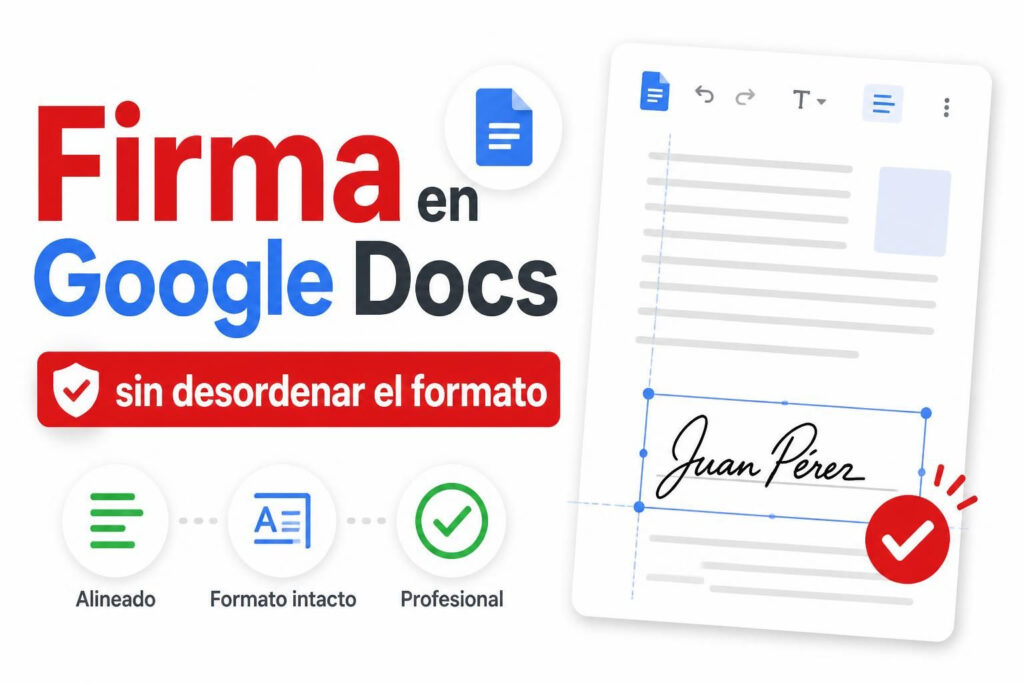
Google Docs es una de las formas más sencillas de crear y compartir documentos online, pero añadir una firma puede ser más complicado de lo esperado.
Insertar directamente una imagen de firma puede mover el texto, crear espacios extraños o desordenar el diseño. Y si solo necesitas una línea para que alguien firme, Google Docs no funciona exactamente como Microsoft Word.
La solución es utilizar correctamente la herramienta Dibujo y elegir una buena configuración para la imagen.
En esta guía te mostramos cómo insertar una firma en Google Docs, cómo crear una línea de firma y cómo colocar una firma transparente sin arruinar el formato del documento.
Cómo insertar una firma en Google Docs
La forma más controlable de añadir una firma es utilizar el Dibujo integrado de Google Docs.
En lugar de insertar una imagen directamente en el texto, puedes crear un pequeño bloque que contenga la firma y la línea. Google Docs permite crear dibujos desde Insertar > Dibujo > Nuevo y añadir dentro líneas, imágenes y texto.
Paso 1: Abre tu documento
Abre el documento de Google Docs donde quieres colocar la firma.
Coloca el cursor aproximadamente donde quieres que aparezca la firma.
Paso 2: Abre la herramienta Dibujo
En el menú superior, selecciona:
Insertar > Dibujo > Nuevo
Se abrirá una pequeña ventana de dibujo dentro de Google Docs.
Paso 3: Añade la línea de firma
En la ventana de Dibujo:
- Selecciona la herramienta de línea.
- Elige una línea normal.
- Dibuja una línea horizontal.
- Ajusta su longitud para que tenga el tamaño adecuado.
- Cambia el grosor si quieres una línea más visible.
Google Drawings permite modificar el color, grosor y estilo de las líneas.
Puedes colocar debajo de la línea un texto como:
Firma
o:
Nombre y firma
Esto resulta útil para contratos, formularios, cartas y documentos profesionales.
Cómo poner una firma transparente en Google Docs
Si ya tienes una firma en formato PNG con fondo transparente, puedes añadirla dentro del mismo Dibujo.
Esto suele dar un resultado más limpio que insertar una fotografía de una firma sobre papel blanco.
Paso 1: Abre Dibujo
En Google Docs, selecciona:
Insertar > Dibujo > Nuevo
Paso 2: Inserta tu firma
Dentro de la ventana de Dibujo:
- Selecciona Imagen.
- Sube tu firma desde el ordenador o selecciónala desde Google Drive.
- Ajusta el tamaño.
- Colócala encima de la línea.
Google Docs permite insertar imágenes desde el ordenador, Google Drive, Google Photos y otras fuentes.
Paso 3: Ajusta la firma
Reduce el tamaño de la imagen hasta que encaje naturalmente sobre la línea.
No hagas la firma demasiado grande. Para la mayoría de los documentos, una firma ligeramente más ancha que el nombre escrito debajo suele ser suficiente.
Paso 4: Haz clic en Guardar y cerrar
Cuando el dibujo esté terminado, selecciona Guardar y cerrar.
Google Docs insertará el dibujo dentro del documento como un único elemento.
Esto es importante porque puedes mover el conjunto de la firma y la línea como una sola pieza, en lugar de intentar controlar varios elementos independientes.
Cómo crear una línea de firma sin que se mueva el texto
Una de las razones por las que las firmas pueden desordenar un documento es que las imágenes insertadas directamente en Google Docs interactúan con el texto.
Google Docs ofrece diferentes opciones de diseño para las imágenes, incluyendo En línea, Ajustar texto, Separar texto, Detrás del texto y Delante del texto. También permite controlar la posición de determinadas imágenes.
Para una firma sencilla, evita colocar una imagen grande directamente entre párrafos.
Una estructura más estable es:
Nombre del documento
Texto del documento…
Firma:
[imagen de firma]
Nombre completo
Al mantener la firma en un bloque pequeño, es menos probable que afecte al resto del contenido.
Cómo ajustar la transparencia de una firma en Google Docs
Si has insertado una firma con un fondo que no queda completamente limpio, puedes utilizar las opciones de imagen de Google Docs.
Selecciona la imagen y abre:
Opciones de imagen > Ajustes
Google Docs ofrece controles para ajustar la transparencia, el brillo y el contraste de una imagen.
Sin embargo, hay una diferencia importante:
Reducir la transparencia no elimina realmente un fondo blanco.
Si quieres una firma que se coloque limpiamente sobre diferentes fondos o líneas, es mejor utilizar una imagen PNG que ya tenga el fondo transparente.
Crea una firma transparente antes de añadirla a Google Docs
Si todavía no tienes una firma PNG, puedes crearla antes de empezar.
Generador de firmas online gratis de Firma IA te permite crear una firma y utilizarla posteriormente en documentos digitales.
Crea tu firma transparente gratis
¿Quieres una firma que se vea limpia en Google Docs, Word y PDF?
Crea una firma online y utiliza la versión con fondo transparente para colocarla fácilmente sobre tus documentos.
Crear mi firma gratis con Firma IA
Después puedes seguir nuestra guía sobre cómo insertar una firma en Word o PDF si también necesitas utilizar la misma firma en otros formatos.
Cómo colocar la firma encima de la línea
Una vez que tengas la firma PNG:
- Abre Insertar > Dibujo > Nuevo.
- Añade la línea horizontal.
- Inserta la imagen de tu firma.
- Reduce su tamaño.
- Arrastra la firma hasta colocarla ligeramente por encima de la línea.
- Añade el nombre debajo si es necesario.
- Selecciona Guardar y cerrar.
La ventaja de este método es que la línea, la firma y el texto pueden formar parte del mismo dibujo.
Eso hace que sea mucho más sencillo mover todo el bloque sin alterar los párrafos anteriores.
Cómo hacer una línea de firma para varias personas
Si el documento necesita varias firmas, puedes repetir el mismo diseño.
Por ejemplo:
Firma del cliente
[firma]
Nombre: __________________
Firma del proveedor
[firma]
Nombre: __________________
También puedes colocar dos bloques uno al lado del otro dentro del Dibujo si necesitas un diseño más compacto.
Google Drawings permite utilizar líneas, texto, imágenes y formas dentro del mismo espacio.
Cómo evitar que una firma arruine el formato de Google Docs
Si quieres mantener el documento ordenado, sigue estas reglas:
1. No uses una imagen enorme
Una firma normalmente necesita poco espacio. Reduce la imagen antes de colocarla en el documento.
2. Utiliza PNG transparente
Una firma con fondo transparente se integra mejor con el documento que una fotografía de una hoja de papel.
3. Agrupa la firma y la línea
Crear ambos elementos dentro de Insertar > Dibujo facilita moverlos como un solo bloque.
4. No utilices muchos espacios
Evita crear una zona de firma utilizando decenas de espacios o saltos de línea. El diseño puede cambiar cuando otra persona abre o edita el documento.
5. Comprueba el documento antes de enviarlo
Después de insertar la firma, revisa las páginas siguientes. Una pequeña modificación en una sección puede provocar que el contenido cambie de página.
¿Google Docs tiene una línea de firma?
Google Docs permite crear una línea de firma utilizando la herramienta Dibujo, pero no funciona exactamente como una línea de firma dedicada de Microsoft Word.
Puedes crear una línea horizontal, añadir texto y colocar una imagen de firma dentro de un dibujo. Google también ofrece eSignature para determinados usuarios y cuentas elegibles, pero esa función está orientada a solicitudes de firma electrónica y tiene requisitos específicos.
Para una firma visual sencilla, el método del Dibujo suele ser suficiente.
¿Cuál es la mejor opción para una firma profesional?
Si solo necesitas firmar ocasionalmente un documento, puedes dibujar la firma directamente.
Si utilizas la misma firma con frecuencia, crear una firma PNG transparente suele ser más práctico.
Puedes crearla con el generador de firmas online gratis de Firma IA y reutilizarla en Google Docs, Word y PDFs.
Si todavía estás buscando un estilo de firma, también puedes aprender cómo crear una firma con tu nombre usando IA o cómo mejorar una firma con IA.
Para documentos que requieren una firma digital basada en certificado, consulta también qué es una firma digital y cómo crearla gratis.
Preguntas frecuentes
¿Cómo insertar una firma en Google Docs?
La forma más controlable es utilizar Insertar > Dibujo > Nuevo, añadir una línea e insertar encima una imagen PNG de tu firma. Después selecciona Guardar y cerrar para insertar el bloque en el documento.
¿Cómo poner una firma transparente en Google Docs?
Crea o utiliza una imagen PNG con fondo transparente y añádela mediante Insertar > Dibujo > Nuevo > Imagen. Ajusta su tamaño y colócala encima de la línea de firma.
¿Cómo crear una línea de firma en Google Docs?
Puedes crearla desde Insertar > Dibujo > Nuevo utilizando la herramienta de línea. Añade texto debajo para indicar el nombre, cargo o función de la persona que debe firmar.
¿Por qué mi firma mueve todo el texto en Google Docs?
Las imágenes insertadas directamente en un documento pueden modificar la distribución del texto según la configuración de diseño. Utilizar un Dibujo para combinar la firma y la línea permite controlar mejor el bloque y reducir problemas de formato. Google Docs también ofrece diferentes opciones de posición y ajuste de texto para las imágenes.